
Die Zeitfenster für das verzögerte Laden legen Sie in einem Wochenplan fest. Er sieht an der Ladesäule und an der Ladekarte gleich aus. Sie finden ihn jeweils im Reiter Verzögertes Laden.
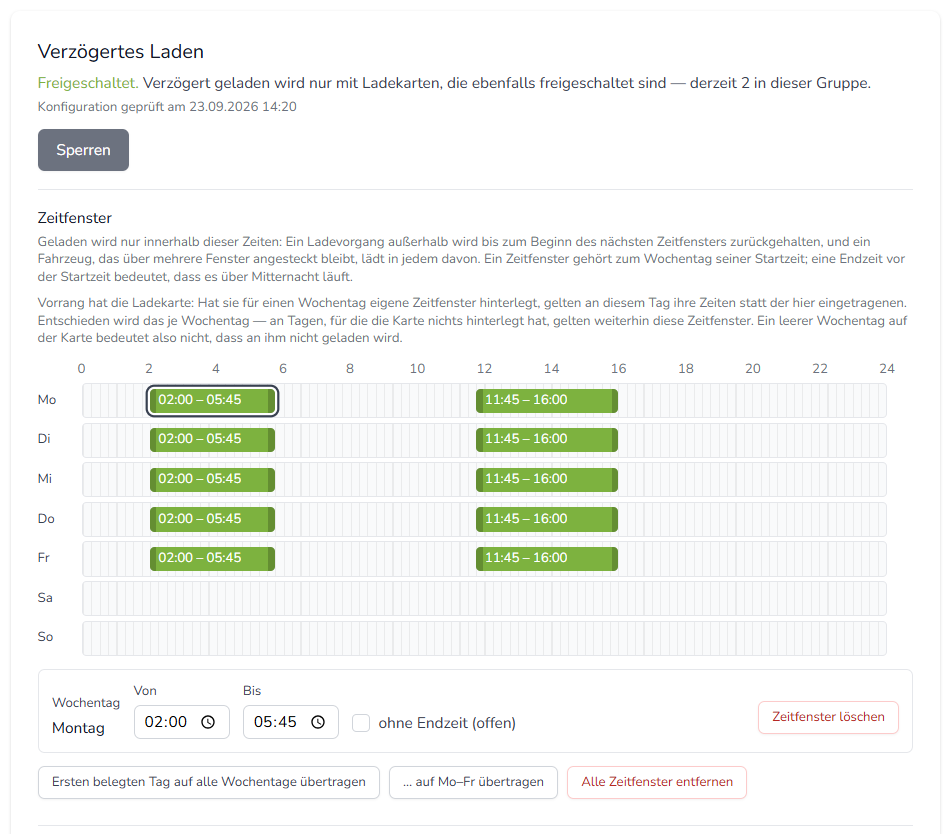
Jede Zeile steht für einen Wochentag (Mo–So), die Skala oben für die Uhrzeit von 0 bis 24 Uhr. Jedes grüne Feld ist ein Zeitfenster, in dem geladen wird.
Zeitfenster anlegen und ändern
- Neues Zeitfenster: Klicken Sie in die Zeile des Wochentags und ziehen Sie mit gedrückter Maustaste von der Start- bis zur Endzeit. Die Zeiten rasten im 15-Minuten-Raster ein.
- Start- oder Endzeit verschieben: Ziehen Sie am linken oder rechten Rand des grünen Felds.
- Ganzes Zeitfenster verschieben: Ziehen Sie das grüne Feld in der Mitte.
- Uhrzeit genau eingeben: Klicken Sie auf das Zeitfenster. Darunter öffnet sich ein Feld, in dem Sie Von und Bis als Uhrzeit eintragen können.
- Zeitfenster löschen: Klicken Sie auf das Zeitfenster und dann auf Zeitfenster löschen.
Auf Tablets funktioniert das Ziehen ebenso mit dem Finger.
Zeitfenster ohne Endzeit
Setzen Sie im Eingabefeld den Haken bei ohne Endzeit (offen). Das Fahrzeug lädt dann ab der Startzeit ohne Unterbrechung, bis es voll ist oder abgesteckt wird. Im Wochenplan ist ein solches Zeitfenster mit offen gekennzeichnet.
Zeitfenster über Mitternacht
Tragen Sie im Eingabefeld eine Endzeit ein, die vor der Startzeit liegt, z. B. Von 22:00, Bis 06:00. Das Zeitfenster läuft dann über Mitternacht in den nächsten Tag hinein. Im Wochenplan erkennen Sie das an einem Pfeil › am Zeilenende und an einem gestrichelten Feld in der Zeile des Folgetags.
Ein solches Zeitfenster gehört zum Wochentag, an dem es beginnt. „Montag 22:00–06:00″ ist also ein Zeitfenster des Montags, das bis Dienstag früh reicht.
Regeln
- Je Wochentag sind höchstens zwei Zeitfenster möglich.
- Zeitfenster dürfen sich nicht überschneiden, auch nicht über Mitternacht hinweg. Ein Zeitfenster „Sonntag 22:00–06:00″ kollidiert zum Beispiel mit „Montag 05:00–09:00″.
- Nach einem Zeitfenster ohne Endzeit kann am selben Tag kein weiteres folgen.
- Alle Zeiten gelten in deutscher Zeit. Die Umstellung zwischen Sommer- und Winterzeit berücksichtigt das Backend selbst. Befindet sich Ihr Computer in einer anderen Zeitzone, weist ein gelber Hinweis über dem Wochenplan darauf hin.
Schneller eingeben
- Ersten belegten Tag auf alle Wochentage übertragen: Übernimmt die Zeitfenster des ersten Wochentags, an dem etwas eingetragen ist, für die ganze Woche.
- … auf Mo–Fr übertragen: Wie oben, aber nur für die Werktage.
- Alle Zeitfenster entfernen: Leert den gesamten Wochenplan.
Speichern nicht vergessen
Ihre Änderungen gelten erst, wenn Sie auf Zeitfenster speichern klicken. Solange noch etwas ungespeichert ist, blinkt der Button, und daneben steht Nicht gespeicherte Änderungen.
Gespeicherte Änderungen gelten für die nächsten Ladevorgänge. Ein Fahrzeug, das bereits angesteckt ist und wartet, behält den Freigabezeitpunkt, der beim Einstecken ermittelt wurde.