
Wurde für einen Ladevorgang der Ladestromverlauf gespeichert (siehe Ladestromverlauf speichern), zeigt die Transaktionsliste zusätzliche Angaben an.
Anzeige in der Transaktionsliste

Unter der bekannten Ladedauer steht die Zeile davon geladen. Sie zeigt, wie lange tatsächlich Strom ins Fahrzeug geflossen ist. Darunter steht ein Balken für die gesamte Dauer des Ladevorgangs. Die grünen Abschnitte darin sind die Zeiten, in denen geladen wurde. Wenn Sie mit der Maus auf einen Abschnitt zeigen, sehen Sie Uhrzeit, Dauer und geladene Menge.
Mögliche Anzeigen:
- davon geladen: 2 Std. 14 Min. – die effektive Ladedauer.
- davon geladen: läuft … – Der Ladevorgang läuft noch. Die Berechnung erfolgt, sobald er beendet ist.
- davon geladen: nicht ermittelbar – Die Ladesäule hat keine verwertbaren Messwerte gesendet.
- Ein gelbes ! daneben – Die Aufzeichnung ist unvollständig, weil die Höchstzahl gespeicherter Messwerte erreicht wurde. Die Angabe beruht auf dem vorhandenen Teil.
Die Ladedauer daneben ist unverändert die Zeit zwischen Beginn und Ende des Ladevorgangs.
Zustand bei verzögertem Laden
Bei einem verzögerten Ladevorgang steht neben dem Datum ein farbiges Feld mit einem Uhr-Symbol:
- geplant / wird gesperrt (gelb) – Das Fahrzeug wartet auf das Zeitfenster, die Sperre wird gerade gesetzt. Daneben steht die Uhrzeit der Freigabe.
- Sperrstrom (orange) – Das Fahrzeug wird bis zum Zeitfenster auf dem Sperrwert gehalten. Daneben steht Freigabe … Uhr oder Zeitfenster beendet.
- lädt (grün) – Das Zeitfenster läuft. Daneben steht, bis wann (bis … Uhr oder offenes Ende).
- abgeschlossen (grau) – Der Ladevorgang ist beendet, das Fahrzeug wurde im Zeitfenster freigegeben.
- abgebrochen (rot) – Das Fahrzeug wurde abgesteckt, bevor das Zeitfenster begann. Es wurde also nie freigegeben.
- nicht unterstützt / nicht erreichbar (rot) – Die Ladesäule hat die Vorgabe abgelehnt oder war nicht erreichbar. Das Fahrzeug hat in diesem Fall sofort geladen.
Wenn Sie mit der Maus auf das Feld zeigen, sehen Sie außerdem, ob die Zeitfenster der Ladekarte oder der Ladesäule gegolten haben.
Details zum Ladeverlauf
Über das Symbol Ladeverlauf anzeigen in der Transaktionszeile öffnen Sie ein Fenster mit allen Details:
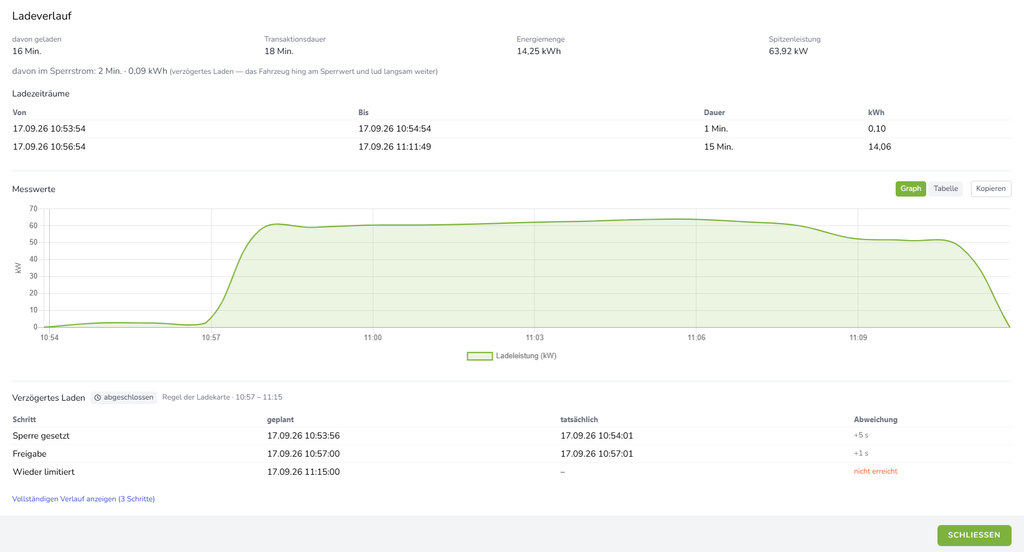
- Kennzahlen: davon geladen, Transaktionsdauer, Energiemenge und Spitzenleistung. Steht vor der Spitzenleistung „ca.”, meldet die Ladesäule keine Leistung. Der Wert wurde dann aus dem Zählerstand berechnet.
- davon im Sperrstrom: Nur bei verzögertem Laden. Zeigt, wie lange und mit welcher Menge das Fahrzeug während der Wartezeit langsam weitergeladen hat. Diese Zeit zählt nicht zur effektiven Ladedauer, die Menge ist aber in der Energiemenge enthalten.
- Ladezeiträume: Liste der einzelnen Abschnitte mit Beginn, Ende, Dauer und Menge. Steht dort Zeitgrenzen ungenau, hat die Ladesäule zu selten gemessen, um Beginn und Ende genau zu bestimmen. Die geladene Menge stimmt trotzdem.
- Messwerte: Mit Graph und Tabelle wechseln Sie zwischen der Darstellung als Kurve und der Liste aller Messwerte.
- Kopieren: Legt alle Messwerte als Tabelle in die Zwischenablage, auch wenn gerade nur ein Teil angezeigt wird. Sie können sie so zum Beispiel in Excel einfügen und mit zeitabhängigen Strompreisen abrechnen. Kopiert werden Ladesäule, Zeitraum, Zählerstände und Messwerte. Ladekarte und Karteninhaber sind nicht enthalten.
- Verzögertes Laden: Bei verzögerten Ladevorgängen sehen Sie hier, wann gesperrt und freigegeben werden sollte (geplant) und wann es tatsächlich geschah (tatsächlich). Weiter unten lässt sich jeder einzelne Schritt einblenden, den das Backend an die Ladesäule gesendet hat, mit ihrer Antwort.
Nach Ablauf der Aufbewahrungsfrist (ein Jahr, bei verzögertem Laden zwei Jahre) steht dort Messwerte nicht mehr vorhanden. Kennzahlen und Ladezeiträume bleiben trotzdem erhalten.